FLTK Generator:Fr
From GeeXboX Wiki
View this article in english.
Contents |
Introduction
Grace au générateur d'ISO de GeeXboX, il vous est possible de créer une image bootable conforme à vos besoins, sans avoir à compiler la distribution complète à partir des sources. Le générateur d'ISO FLTK de GeeXboX fonctionne à la fois sous Microsoft Windows, les distribution GNU/Linux et Apple MacOS X. Il peut être utilisé pour générer des versions x86 et PPC de GeeXboX.
La personnalisation de GeeXboX est interressante pour plusieurs raisons :
- Inclure une vidéo : Vous devez juste copier votre vidéo, ou fichiers son et la playlist, dans le répertoire iso du générateur et générer l'image. La GeeXboX lancera alors automatiquement le fichier ou la playlist au démarrage.
- Ajouter des codecs.
- Ajouter des firmware pour vos drivers.
- Ajouter des polices pour les utilisateurs asiatiques.
- Configurer les paramètres réseau.
- Changer le thème et la police.
- Configurer les options audio.
- Configurer la télécommande et le récepteur à utiliser.
- Choisir les services à démarrer.
- Modifier les options de démarrage de MPlayer : Vous devez simplement modifier le contenu du fichier iso/GEEXBOX/etc/mplayer/mplayer.conf et générer une nouvelle ISO.
Pour l'instant, démarrons le Générateur FLTK :
- generator.exe sous Windows
- linux-i386-generator sous GNU/Linux
- macosx-generator.dmg sous Mac OS X. (Il faut au préalable le décompresser dans le répertoire du générateur)
Paramétrage de l'interface

Ici, vous pouvez paramétrer les options principales comme le thème que vous souhaitez utiliser et la langue du menu .
Faites votre choix dans les différentes listes déroulantes.
Vous pouvez aussi forcer le charset des sous-titres suivant votre localisation ainsi que l'utilisation d'une autre police que celle fourni par défaut (A la fois pour le menu et pour les sous-titres des films).
Paramétrage Audio
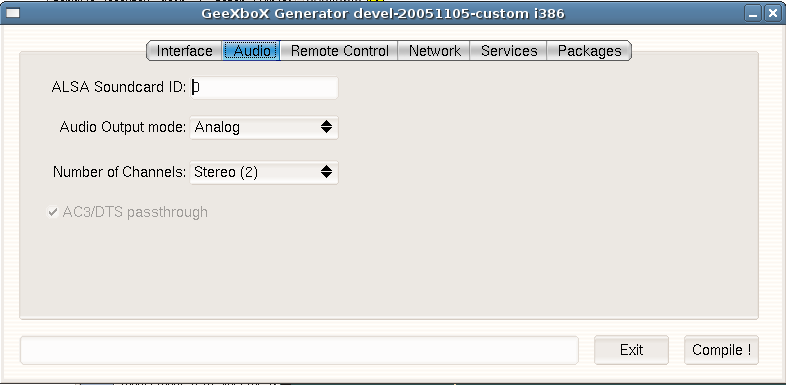
Dans cette fenêtre, vous pouvez configurer quelques options relatives à l'audio.
Tout d'abord, l'ID de la carte son. Il se peut que votre ordinateur possède plusieurs cartes son (par exemple une sur port PCI et une intégrée). Ainsi, choisissez l'ID de celle que vous souhaitez utiliser, en considérant que l'ID "0" est le maitre. Habituellement, il s'agit de la carte intégrée.
Vous avez aussi le choix du type de sortie, afin de spécifier si vous souhaitez utiliser une sortie analogique ou digitale. En choisissant cette dernière, vous pouvez forcer l'AC3/DTS, ce qui permettra d'envoyer un flux AC3/DTC directement à un ampli/décodeur externe. Enfin, faites votre choix entre les modes stéréo, surround ou 5.1 Surround.
Paramétrage de la télécommande

Choisissez simplement le télécommande et le récepteur que vous souhaitez utiliser pour controler GeeXboX. Notez qu'il est possible d'en utiliser plusieurs à la fois.
Parametrages reseau
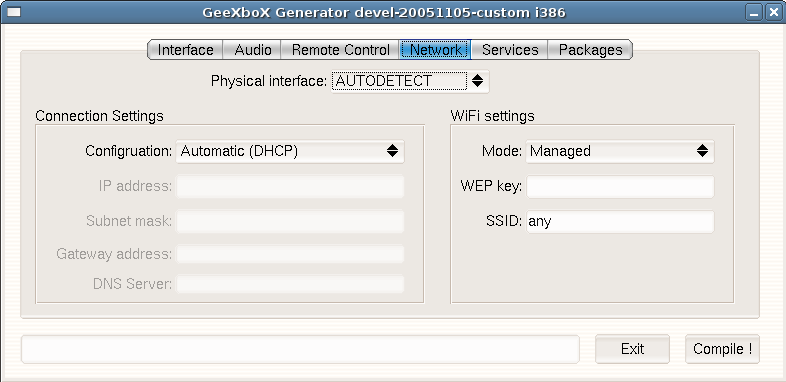
Cette fenêtre contient les mêmes informations que celles du fichier /etc/network. Sélectionnez l'interface réseau à utiliser, Ethernet ou Wireless (ou Autodetection). Dans le cas du Wireless, des options supplémentaires existent telles que le mode de connection (managed ou ad-hoc) et éventuellement une clé SSID et WEP (pas de support du WPA).
Ensuite, vous pouvez soit choisir une autoconfiguration par DHCP, soit saisir manuellement l'adresse IP, le serveur DNS et la passerelle que vous souhaitez attribué à la GeeXboX sur votre réseau local. Notez qu'une seule interface réseau peut être utilisée.
Paramétrage des services
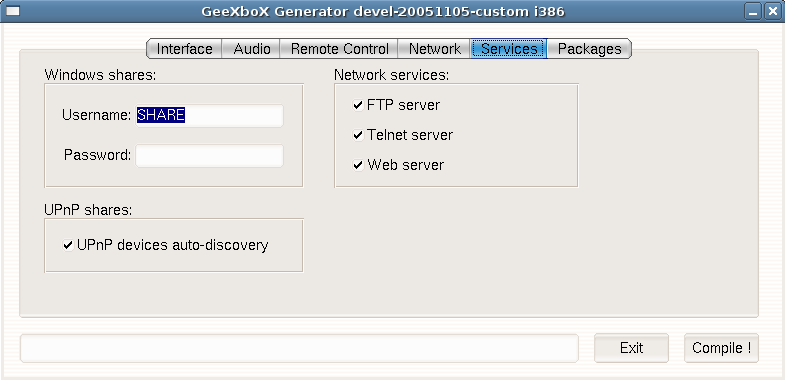
Ici, il vous est possible de configurer divers services réseau.
Ainsi, vous pouvez déterminer un utilisateur et mot de passe pour l'accès aux données de votre réseau (partages Windows).
De même, choisissez les services (HTTP, FTP et Telnet) que vous souhaitez démarrer avec GeeXboX. Par défaut, aucun n'est sélectionner par soucis de sécurité.
Enfin, activez ou désactivez l'utilisation de l'auto-découverte UPnP.
Paramétrage des packages

Cette fenêtre est très utile pour ajouter des composants non-libre ou des polices à GeeXboX. Cochez les éléments que vous souhaitez ajouter (firmwares non-libres, codecs audio/vidéo non-libres ou fontes asiatiques), puis cliquez sur le bouton "Download". Les fichiers seront téléchargés automatiquements sur Internet et ajoutés à l'ISO.
Construire l'ISO
Cliquez tout simplement sur le bouton "Compile".
Et voilà, le générateur va créer une nouvelle ISO Bootable de GeeXboX prête à être gravé. Noubliez pas de sélectionner le mode DAO (Disc At Once) avant de lancer la gravure.

